Cómo gestionar los pedidos de una tienda online por estado, del ingreso a la entrega
Zefell ·
4 min de lectura · 9 secciones · 4 videos
- Reuní los pedidos de la tienda online en un solo tablero, separados por retiro y envío.
- Movelos por estados claros para saber qué falta preparar, cobrar o entregar.
Cuando se suman la tienda online, los mensajes de WhatsApp, los pedidos por teléfono y dos personas atendiendo, empiezan las preguntas sin respuesta: ¿este ya se preparó?, ¿lo cobramos?, ¿lo retiró o lo mandamos?
Esta guía explica cómo diseñar el ciclo de un pedido, qué información tiene que acompañarlo en cada etapa y cómo se trabaja en el Área de Pedidos de Zeftienda, con grabaciones reales de una compra que llega desde la tienda, se prepara, se despacha y se cobra.
Mirá cómo Zeftienda ordena los pedidos por modalidad y estado.
Ver beneficiosEl ciclo de un pedido: etapas y estados
Ingreso. El pedido entra por la tienda online o se carga a mano desde el mostrador o el teléfono.
Preparación. Se arma con los productos y variantes pedidos.
Despacho o entrega. Si es retiro, se entrega en el local; si es envío, sale hacia la dirección del cliente y después se marca como entregado.
Cobro. Puede ocurrir antes, durante o después de la entrega, según el medio de pago.
Cierre. El pedido queda finalizado cuando está entregado y cobrado; o anulado, con su motivo, si no se concretó.
Separar el estado de preparación del estado de cobro es clave: un pedido puede estar entregado y sin cobrar (una cuenta corriente, un pago contra entrega), y esa situación tiene que verse.
Retiro y envío: dos flujos distintos en el mismo tablero
El de retiro termina cuando el cliente lo busca; el de envío necesita dirección, zona, costo y tiempo estimado, y tiene un paso intermedio: despachado, pero todavía no entregado.
En Zeftienda el Área de Pedidos los separa en Retiro en el local y Delivery / Envío (más Salón en el perfil gastronómico), y los pedidos de envío tienen además un mapa para ver dónde están ubicadas las entregas. Si todavía no definiste tus zonas, mirá cómo configurar zonas de entrega, costo de envío y pedido mínimo.
Las secciones del Área de Pedidos de Zeftienda
Cada sección responde una pregunta concreta de la operación diaria.
| Sección | Qué reúne | Pregunta que responde |
|---|---|---|
| En preparación | Pedidos recién ingresados o en armado | ¿Qué hay que preparar ahora? |
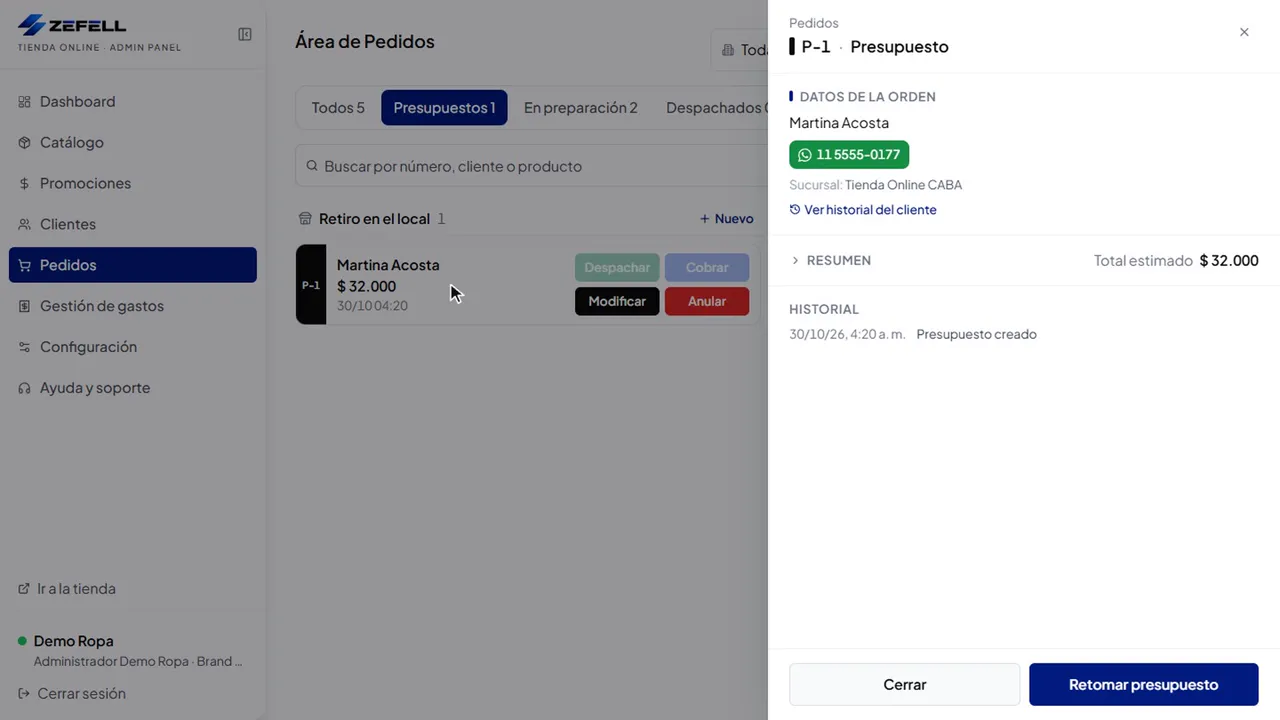
| Presupuestos | Pedidos guardados como presupuesto (si la función está activa) | ¿Qué cotizaciones están pendientes? |
| Despachados | Envíos que salieron y todavía no se entregaron | ¿Qué está en camino? |
| Sin cobrar | Pedidos con cobro pendiente | ¿Qué falta cobrar? |
| Finalizados | Pedidos entregados y cobrados | ¿Qué ya se cerró? |
| Anulados | Pedidos cancelados con su motivo | ¿Qué no se concretó y por qué? |
Centralizar los pedidos que llegan por distintos canales
La regla es simple: todo pedido, entre por donde entre, termina en el mismo lugar. En Zeftienda los pedidos de la tienda online llegan directamente al Área de Pedidos, y los de mostrador o teléfono se cargan desde ese mismo tablero con Nuevo pedido, usando el mismo catálogo y el mismo stock. Lo detallamos en cómo registrar ventas de mostrador y presupuestos.
Demostración real
Así se gestiona un pedido en Zeftienda, de la tienda a la entrega
Primero, un cliente compra un buzo en la tienda online, elige retiro en la sucursal y confirma; el pedido aparece en el Área de Pedidos con sus datos. Después, el tablero completo con sus secciones y el mapa de envíos. Por último, un pedido de retiro se despacha y pasa a Finalizados.
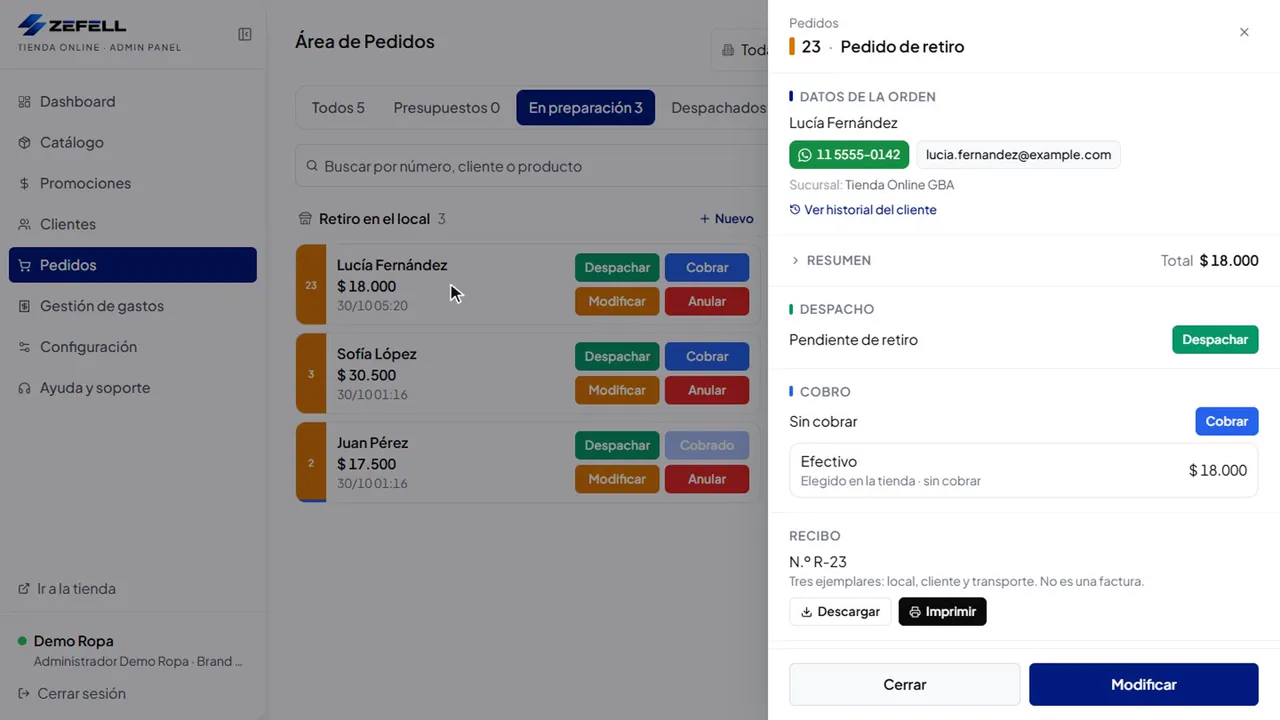
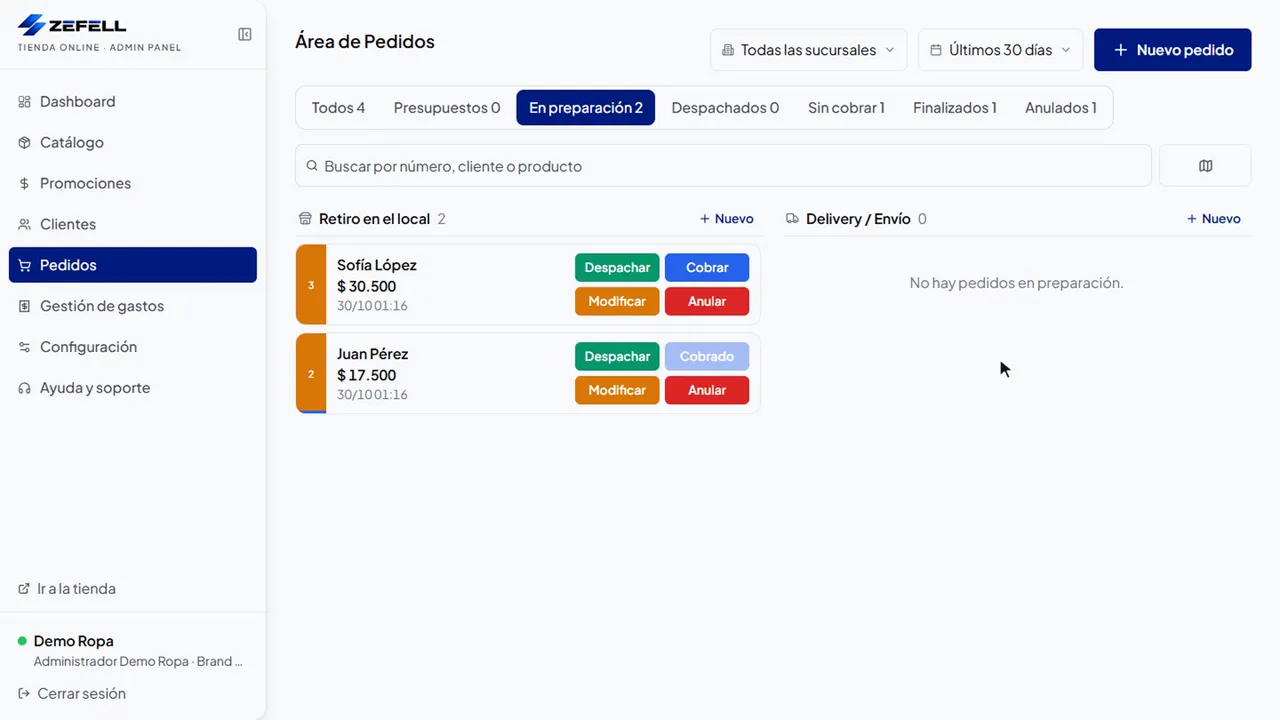
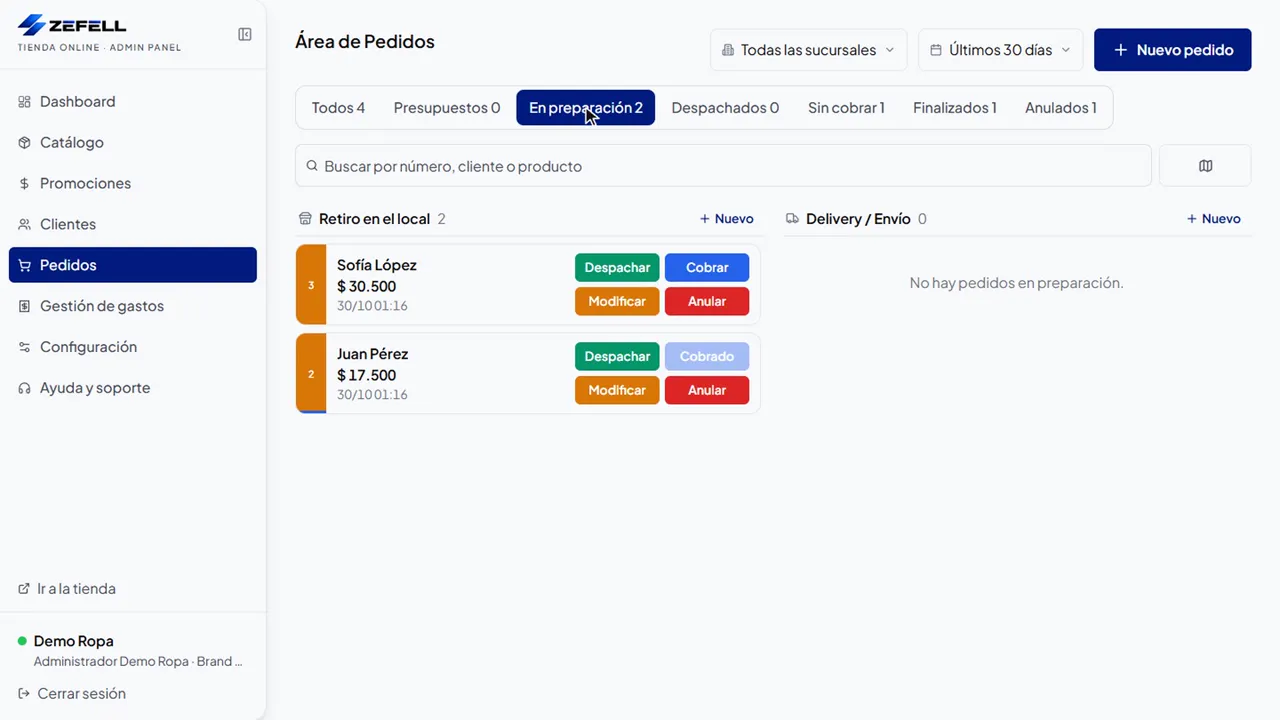
Grabaciones reales de Zeftienda con comercios de demostración. Los videos no tienen audio.
¿Te llegan pedidos por la tienda, por WhatsApp y por teléfono? En una demo gratis te mostramos cómo quedarían todos en un mismo tablero.
Paso a paso
Cómo preparar y despachar un pedido de retiro en Zeftienda
- Abrí Pedidos y entrá a la sección En preparación.
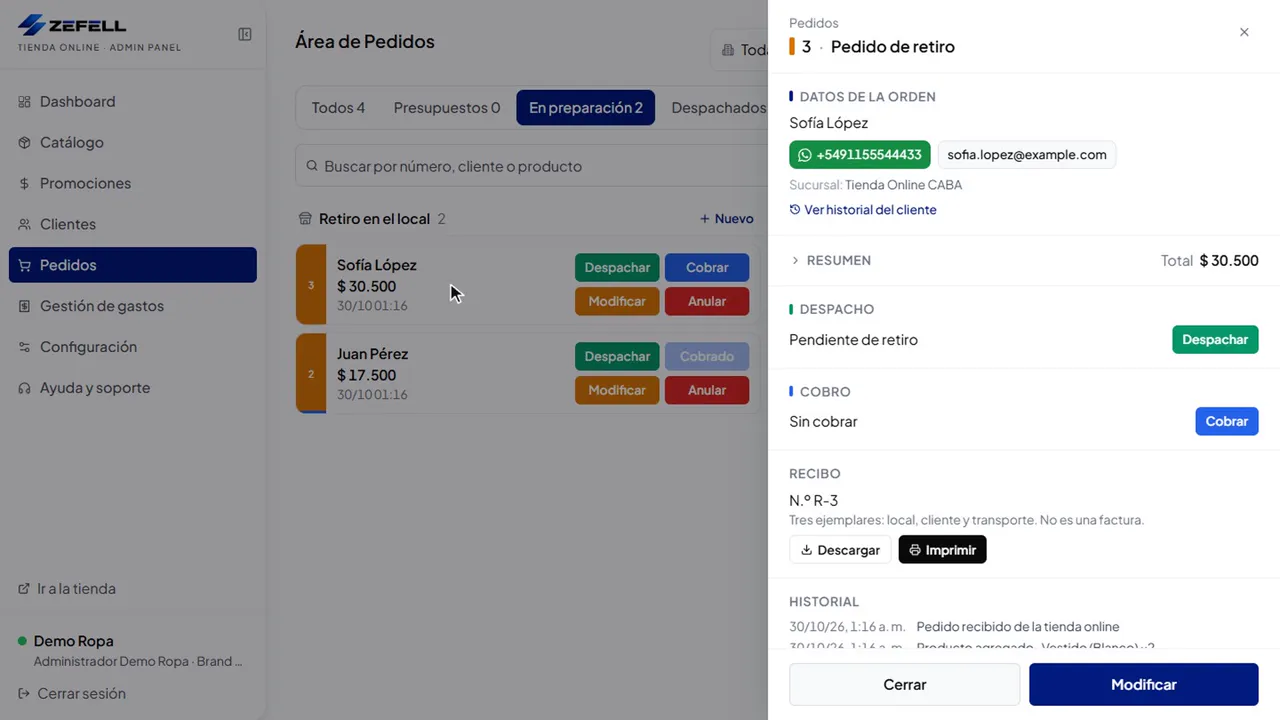
- Tocá la tarjeta del pedido para ver el detalle: cliente, productos, despacho, cobro e historial.
- Prepará el pedido. Si necesitás consultar algo, usá el botón de WhatsApp del cliente.
- Registrá el cobro si corresponde (ver cómo registrar el cobro de un pedido).
- Tocá Despachar y confirmá con un segundo toque. En un pedido de retiro, eso lo marca como entregado; si además está cobrado, pasa a Finalizados.
En un pedido de envío, Despachar lo mueve a Despachados y la entrega se marca después.
Trazabilidad: qué tiene que quedar registrado
Trazabilidad es poder reconstruir qué pasó con un pedido sin depender de la memoria de nadie. Para eso, cada pedido debería guardar:
Quién compró y cómo contactarlo. Nombre, teléfono, correo y, si es envío, la dirección.
Qué compró y a qué precio. Las líneas con el precio del momento de la venta, aunque después el precio del catálogo cambie.
Cómo se entrega y desde dónde. Modalidad y sucursal.
Qué pasó y cuándo. Un historial de cambios: productos agregados o quitados, cobros registrados, despacho, anulación con su motivo.
En Zeftienda el detalle del pedido reúne esos datos, con un botón de WhatsApp para contactar al cliente, las secciones de despacho, cobro y recibo, y un historial de eventos. Mientras no está despachado, el pedido se puede modificar, y el stock se ajusta solo. Si se anula, pide un motivo, el pedido pasa a Anulados (no se borra) y el stock vuelve.
Errores comunes al organizar pedidos
Usar el chat como sistema. Un mensaje leído no es un pedido registrado.
Mezclar «entregado» con «cobrado». Son dos preguntas distintas y necesitan dos indicadores.
Borrar pedidos cancelados. Si se borran, desaparece la explicación de una diferencia de stock o de caja.
No filtrar por período ni por sucursal. Filtrá por sucursal y por período, y buscá por número, cliente, producto o SKU.
Antes de implementarlo
Para aprovecharlo al máximo
- Con el módulo Pedidos activo, cada pedido entra al Área de Pedidos con su estado; sin él, la tienda funciona en modo «recepción por WhatsApp».
- Definí quién del equipo cambia los estados, así el tablero refleja lo que pasa en el local.
- Coordiná el retiro o la entrega con el cliente desde el mismo pedido, por WhatsApp.
- Documentá cada pedido con su recibo interno y, cuando corresponda, con la factura electrónica de ARCA.
¿Querés ver cómo funcionaría en tu negocio?
Con Zeftienda, los pedidos de la tienda online y los del mostrador llegan al mismo tablero, separados por retiro y envío, con su estado, su cobro y su historial. Te lo mostramos con tu forma de trabajar en una demo gratis.
Artículos relacionados
 Artículo
Cómo registrar el cobro de un pedido y emitir un recibo (y en qué se diferencia de una factura)
Cómo registrar cobros por pedido, controlar pagos pendientes y emitir un recibo interno, y por qué un recibo no reemplaza a la factura electrónica de ARCA.
 Artículo
Cómo registrar ventas de mostrador, pedidos telefónicos y presupuestos con el mismo catálogo
Cómo registrar ventas presenciales, pedidos por teléfono y presupuestos sin duplicar el catálogo ni desajustar el stock de la tienda online. Con demostración real.
 Artículo
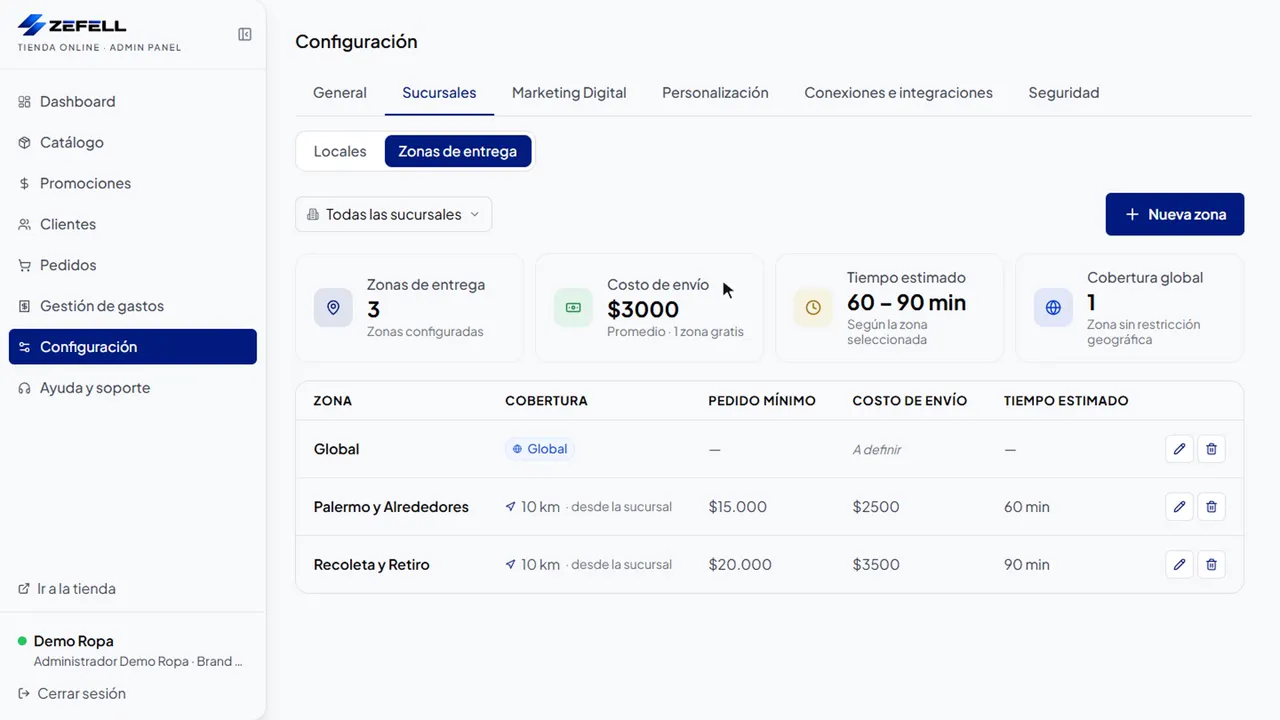
Cómo configurar zonas de entrega, costo de envío y pedido mínimo en una tienda online
Cómo definir zonas de entrega por sucursal con costo de envío, pedido mínimo y tiempo estimado para una tienda online con delivery propio. Con demostración real.
 Guía completa
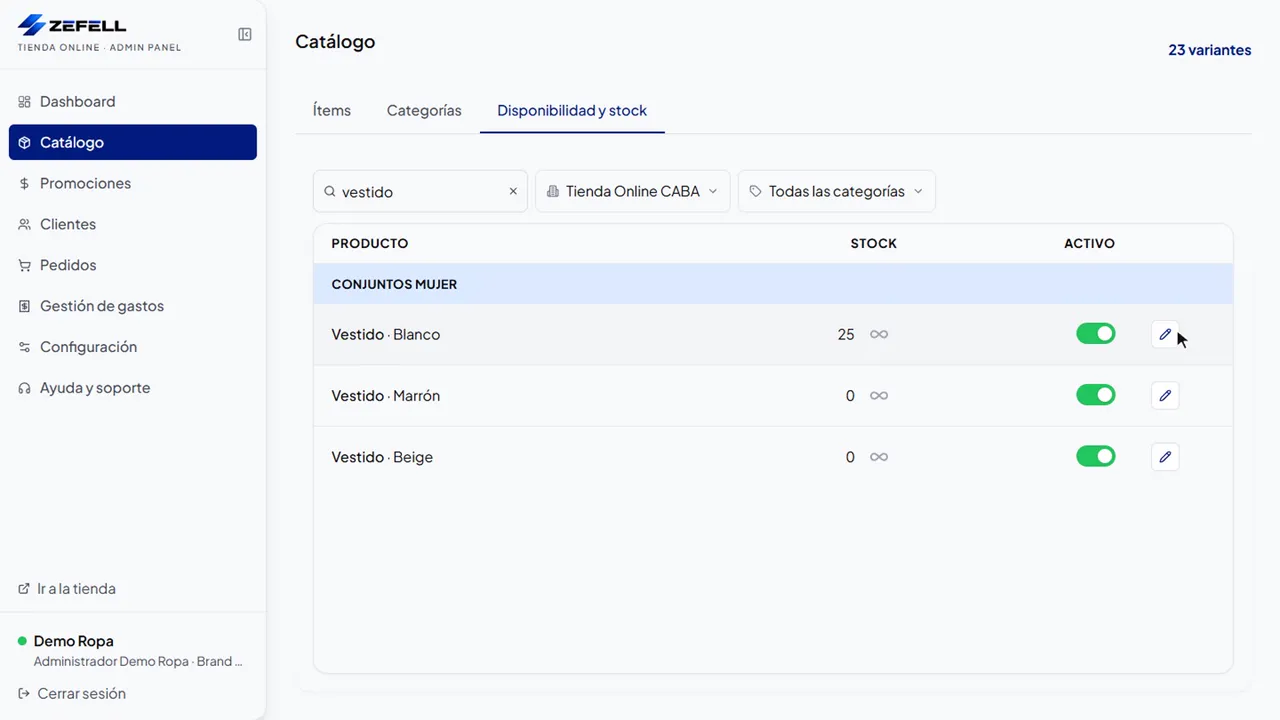
Cómo controlar el stock de un negocio por variante y por sucursal
Guía práctica para controlar el stock de un comercio: stock por talle y color, por local, reposición y venta online. Con una demostración real en Zeftienda.
Preguntas frecuentes
Respuestas directas sobre cómo gestionar pedidos de una tienda online.
Los más comunes son pendiente o en preparación, listo, despachado, entregado y anulado, junto con un estado de pago (pendiente o cobrado). En Zeftienda el tablero los agrupa en En preparación, Despachados, Sin cobrar, Finalizados y Anulados, más Presupuestos si esa función está activa.
Separándolos por modalidad, porque tienen pasos distintos: el retiro termina al entregar en el local; el envío pasa por despachado antes de entregado. En Zeftienda cada modalidad tiene su columna en el Área de Pedidos.
En Zeftienda sí, mientras no esté despachado: se pueden agregar o quitar productos y cambiar cantidades, cliente o datos de entrega. Cada cambio queda en el historial del pedido y el stock se ajusta.
En Zeftienda, al anular un pedido se pide un motivo, el pedido pasa a Anulados sin borrarse y las unidades vuelven al stock de la sucursal.
Desde cada pedido abrís la conversación de WhatsApp con el cliente para avisarle que su pedido está listo o en camino.